Astroで始めるブログサイトの構築 (ConoHa WING版)
2026/02/16
(2026/02/24 更新)
当ブログはAstroを使って構築し直しました。これまで使っていたWordPressよりも文章の入力が楽になり、画像などのレイアウトも自由に作ることができて便利になりました。本記事ではAstroでブログサイトを作成してレンタルサーバーのConoHa WINGで配信する手順をまとめています。
なお、Cloudflareを使ってAstroのブログサイトをデプロイすることも出来ます。Cloudflareのプラン上限や独自ドメインの価格などと比較して、ConoHa WINGなどのレンタルサーバーを選択するのもよいのではないかと思います。
Astroでブログサイトのプロジェクトを作る
Section titled “Astroでブログサイトのプロジェクトを作る”Astroは、コンテンツ駆動のWebサイトを作成するためのフレームワークです。 JavaScript/TypeScriptでの開発環境が整っていれば、Astroを使うことは容易いでしょう。
テーマを選んでプロジェクトを作成する
Section titled “テーマを選んでプロジェクトを作成する”手っ取り早くブログサイトを作るために、既存の公式サンプルやテーマを使うことができます。当ブログではStarlightを使っています。

テーマはフィルターで絞り込むことができます。CategoriesにOfficialを選んでView resultsボタンをクリックすると、Astro公式のテーマ一覧が表示されます。
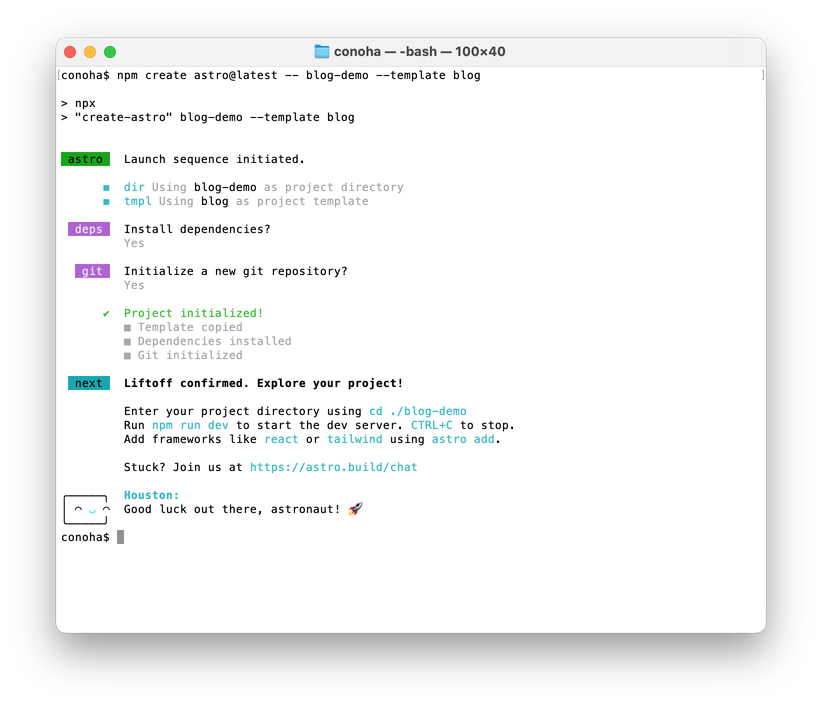
今回は blog テンプレート(全て英小文字で入力)を使ってblog-demoプロジェクトを作成します。
cd conoha # `conoha`フォルダーを使用npm create astro@latest -- blog-demo --template blogOk to proceed? (y)→yを入力Install dependencies?→YesInitialize a new git repository?→Yes
ターミナルの画面イメージ
コードエディタでblog-demoを開きます。Visual Studio Codeであればcodeコマンド、Cursorであればcursorコマンドでターミナルから開くことができます。
code blog-demo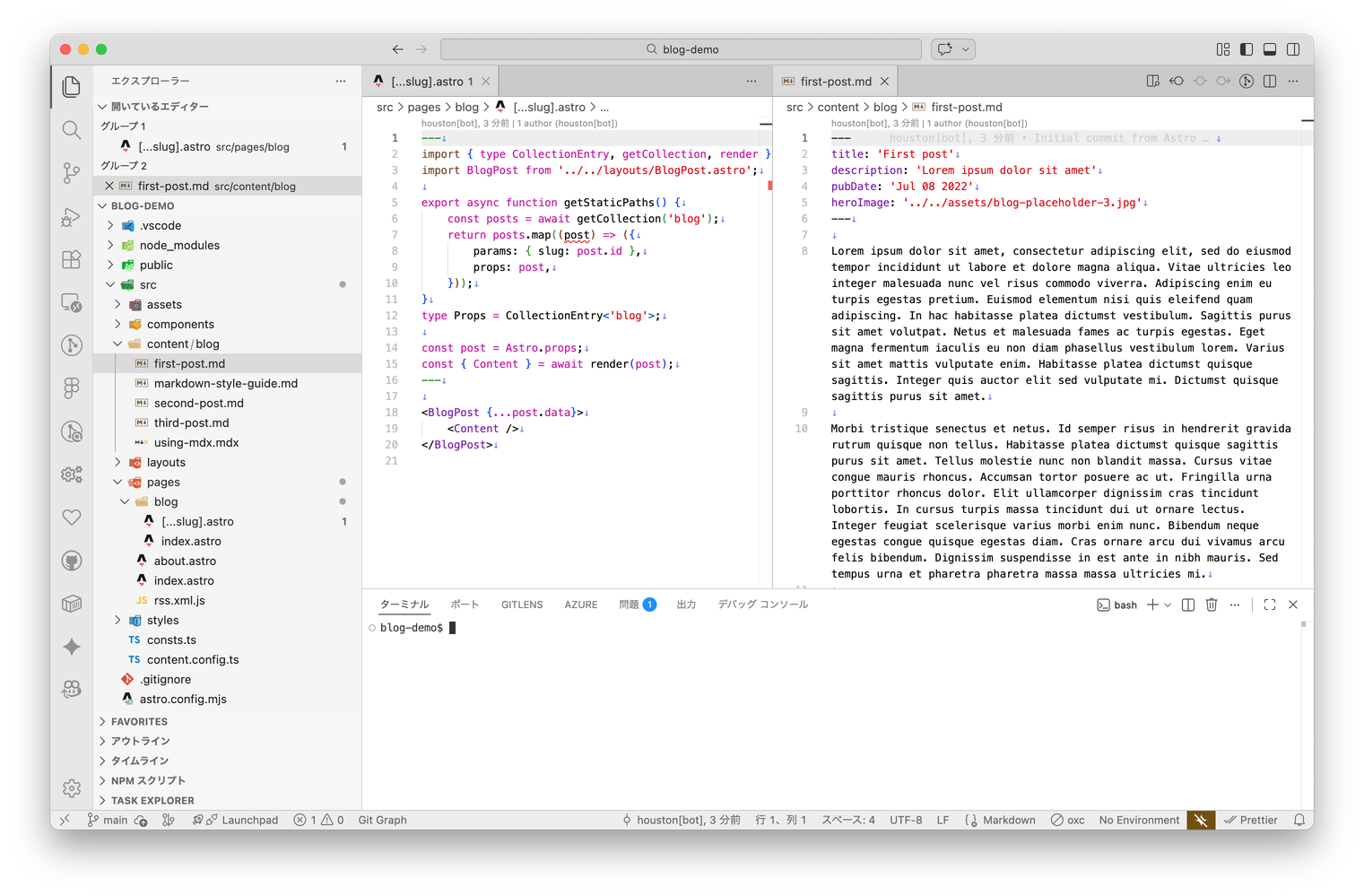
ブログページを追加する
Section titled “ブログページを追加する”Astroのチュートリアルでは、Astroのページはsrc/pagesフォルダーで実装することを学びますが、blogテンプレートでプロジェクトを作成した場合、デフォルトのファイルが用意されます。
src/pages/blog/[...slug].astroはDynamic routesという仕組みを使って/blog/で始まるパスのページを実装していることが分かります。
このファイルではgetStaticPaths関数を定義しており、getCollection関数を使って src/content/blog フォルダー内のファイル一覧を取得してブログページのパスを作っています。
getStaticPaths関数の詳細
export async function getStaticPaths() { const posts = await getCollection('blog'); return posts.map((post) => ({ params: { slug: post.id }, props: post, }));}getCollection関数が取得するファイル一覧を定義するloaderの詳細
const blog = defineCollection({ // Load Markdown and MDX files in the `src/content/blog/` directory. loader: glob({ base: './src/content/blog', pattern: '**/*.{md,mdx}' }), // Type-check frontmatter using a schema schema: ({ image }) => /* 省略 */});src/content/blogフォルダーの中に新しくファイルを作って、独自のブログページを追加してみます。
---title: 'Hello world!'description: '初めてのブログ投稿'pubDate: '2026-02-16'heroImage: '../../assets/blog-placeholder-2.jpg'---
このサイトは[**Astro**](https://astro.build/)を使って作成しました。
[**Blog**](https://astro.build/themes/details/blog/)テーマを使っています。---から---の間はフロントマターというメタデータです。
BlogテンプレートのREADMEには説明はありませんが、
ソースコードを読むと、title, description, pubDate, updatedDate, heroImageを指定できます。
フロントマターの下にMarkdown形式で本文を入力します。
コードエディタのターミナルを開いて、devサーバーを起動します。
npm run devこのとき、以下のメッセージが表示されることがあります。Astroの情報収集についてオプトアウトしたいときは、devサーバーを停止してnpx astro telemetry disableコマンドを実行します。
▶ Astro collects anonymous usage data. This information helps us improve Astro. Run "astro telemetry disable" to opt-out. https://astro.build/telemetryターミナルに表示されているURL(http://localhost:4321/など)をブラウザで開きます。
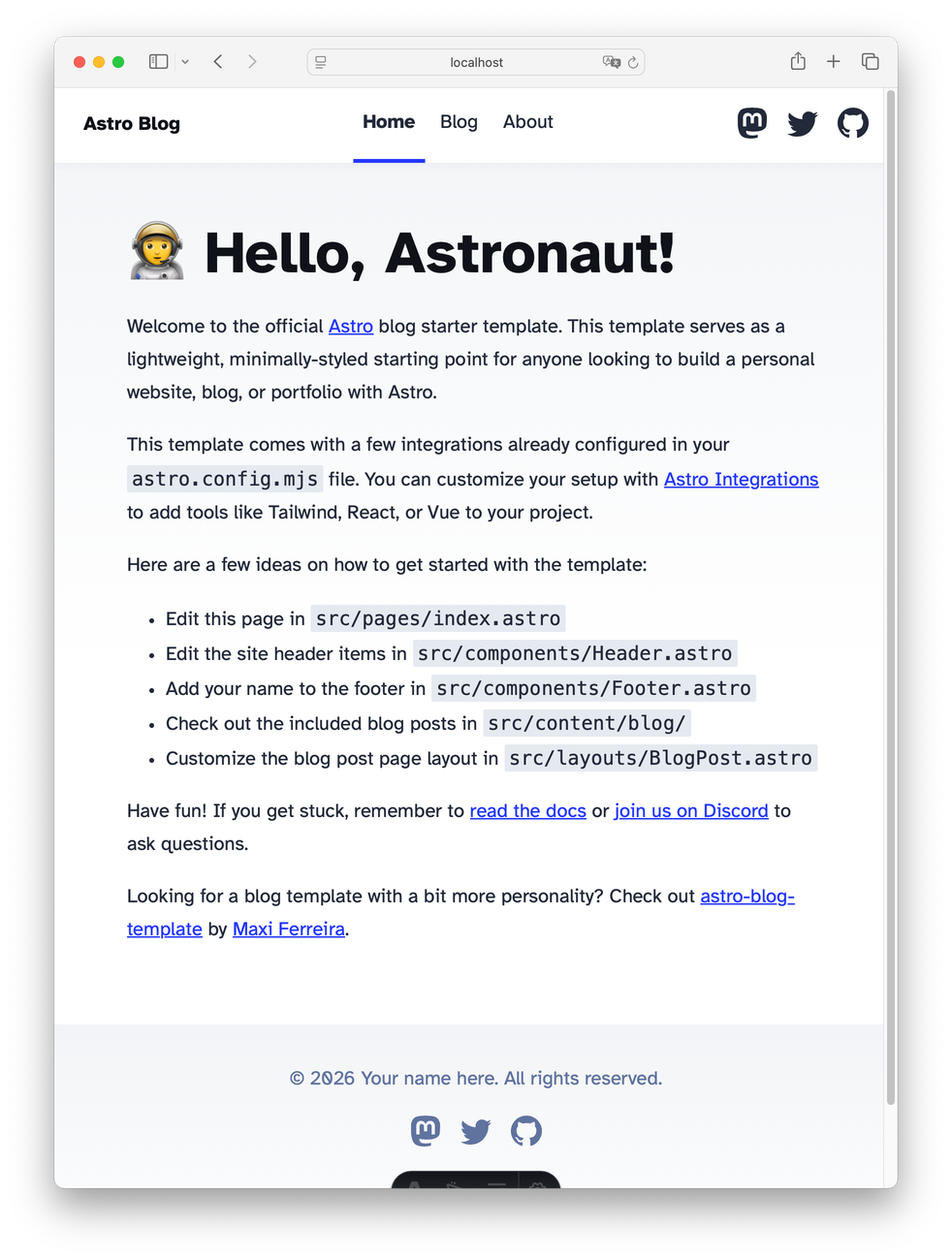
Homeページ
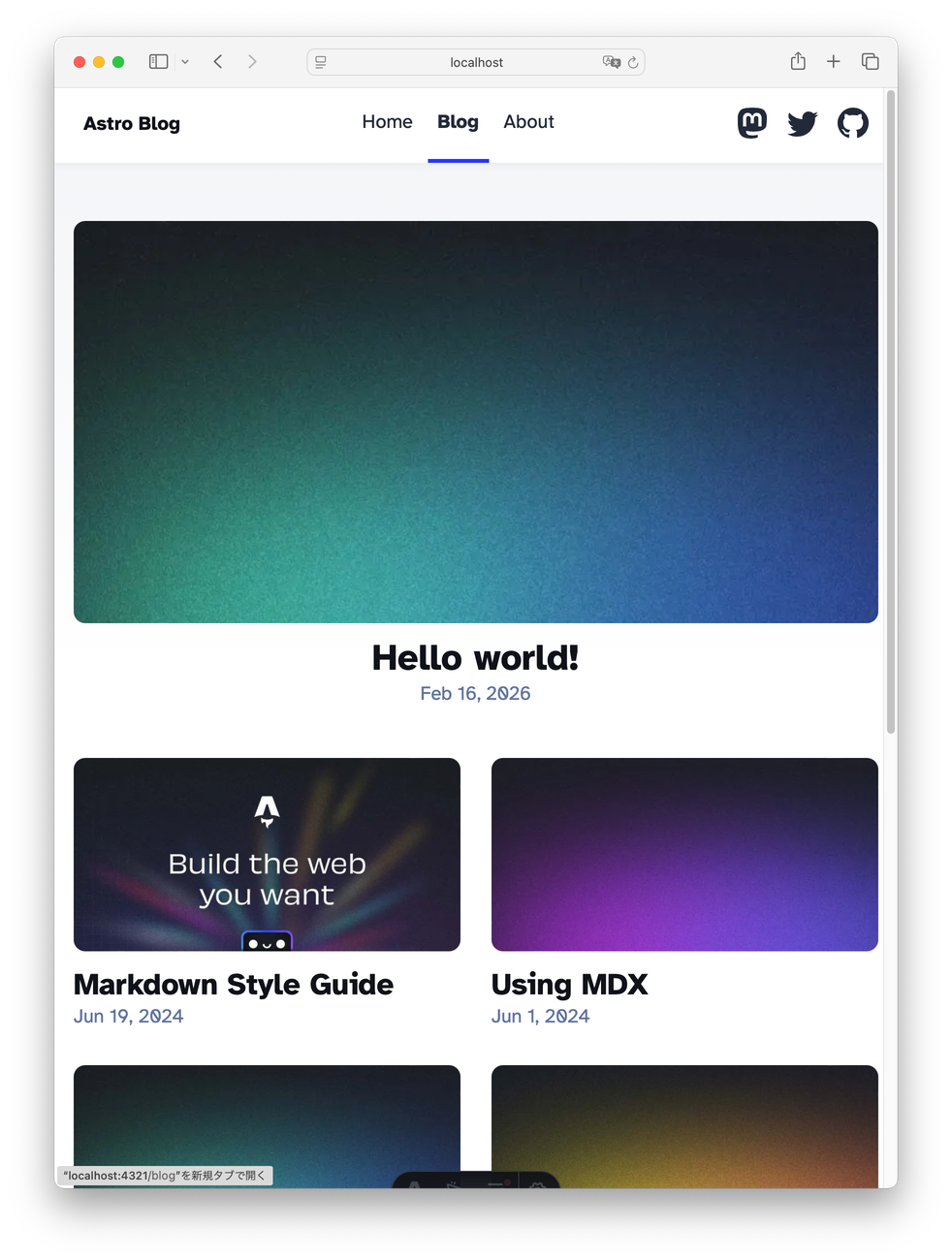
Blogページ
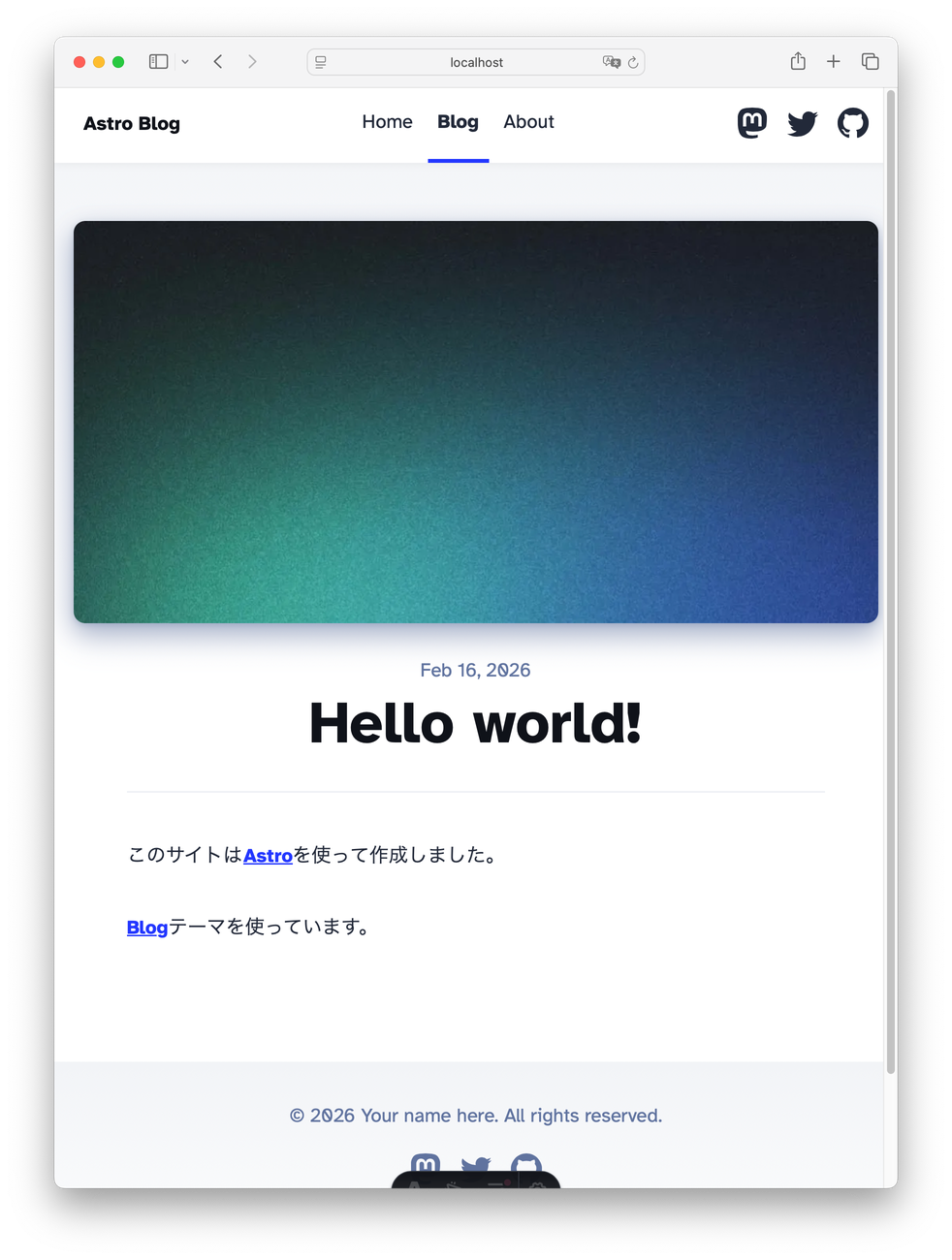
初めてのブログ投稿
Homeページにはどのファイルを編集すればよいか説明が記載されています。ViteでおなじみのHot Module Replacement(HMR)が可能になっていますので、ここを見ながらページやヘッダー・フッターを変更することができます。
ConoHa WINGにブログサイトを公開する
Section titled “ConoHa WINGにブログサイトを公開する”ConoHa WINGにドメインを追加する
Section titled “ConoHa WINGにドメインを追加する”ブログサイト用のドメインを新しく作ります。既存のドメインを使うのであれば、この手順はスキップします。
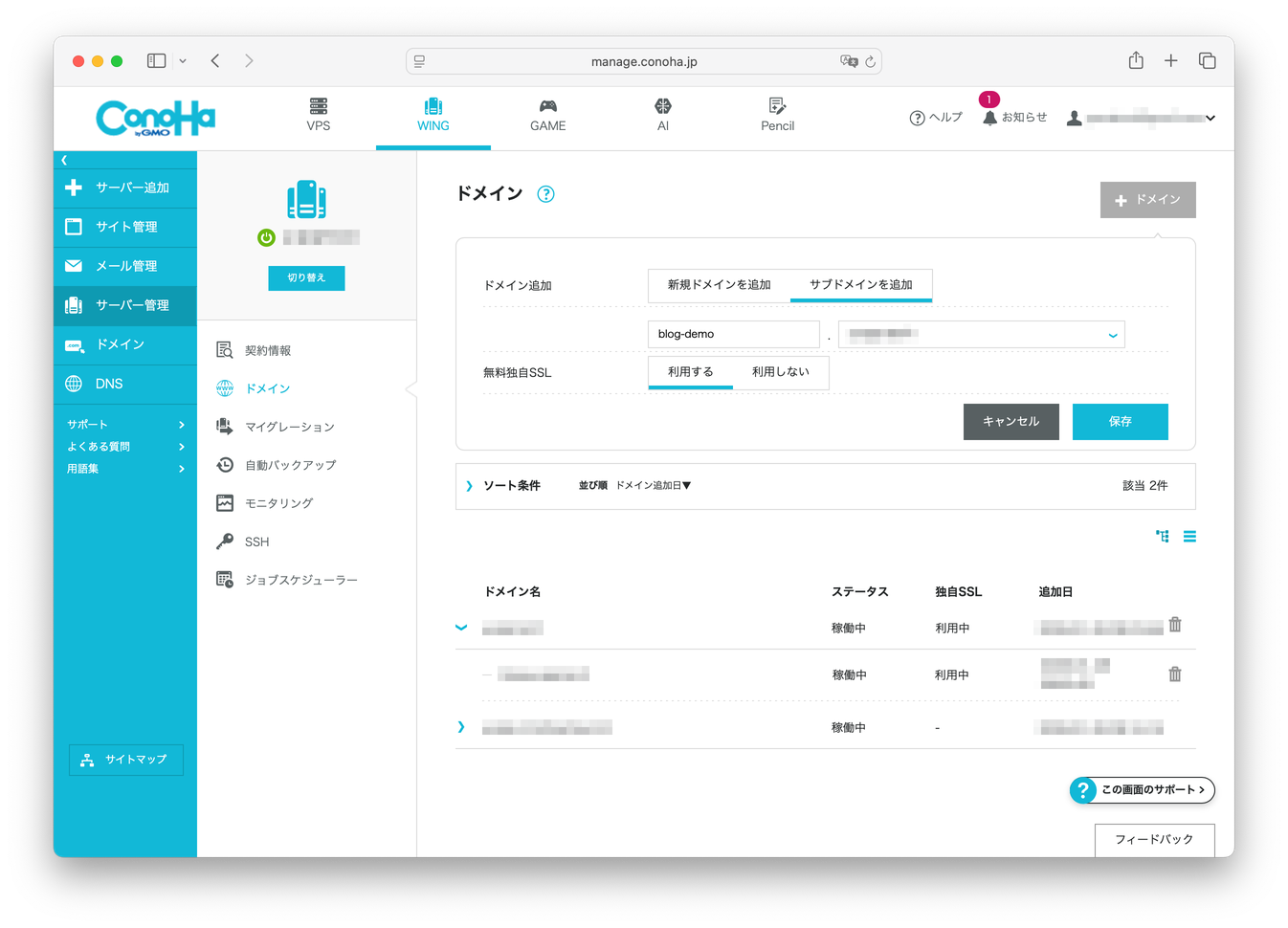
ConoHa WINGにログインして、サーバー管理 → ドメインを選択し、+ ドメインボタンをクリックして新しいドメイン名を追加します。以下の画面では、契約した独自ドメインの下にサブドメイン(SSLあり)を追加しています。
サブドメインを追加する画面の例
rsyncで転送するスクリプトを作成する
Section titled “rsyncで転送するスクリプトを作成する”プロジェクトのフォルダー直下(packages.jsonと同じ場所)に deploy-conoha.sh というスクリプトと .env ファイルを作成します。
このスクリプトではSSH経由でrsyncコマンドを使ってファイルをローカルからサーバーに転送します。このため、ConoHaのサーバー管理 → SSHでSSHアカウントを作成しておいてください。
#!/bin/bash
source .env
echoecho -e "\033[33;40;1m Deploying to ConoHa WING... \033[0m"echoecho -e "BUILD_DIR: \033[32m${BUILD_DIR}\033[0m"echo -e "SERVER_DIR: \033[32m${SERVER_DIR}\033[0m"echo
rsync -az -O --progress --delete --exclude ".DS_Store" \ -e "ssh -o LogLevel=ERROR -o StrictHostKeyChecking=no -o UserKnownHostsFile=/dev/null -p ${SERVER_PORT}" \ ${BUILD_DIR} \ ${SERVER_USER}@${SERVER_HOST}:${SERVER_DIR}echoecho -e "\033[33;40;1m Done! Deployed to ConoHa WING. \033[0m"echo.envファイルの各設定値はConoHaのSSH画面を参照してください。作成したサブドメインがblog-demo.xyz.comの場合、SERVER_DIRの設定値はpublic_html/blog-demo.xyz.comになります。
SERVER_HOST=SSHサーバーのホスト名SERVER_PORT=SSHサーバーのポート番号SERVER_USER=SSHサーバーのユーザー名SERVER_DIR=public_html/作成したサブドメイン名(FQDN)BUILD_DIR=./dist/コードエディタのターミナルでdeploy-conoha.shに実行権を追加します。
chmod +x deploy-conoha.sh package.json のscriptsにdeployを追加します。
"scripts": { "dev": "astro dev", "build": "astro build", "preview": "astro preview", "astro": "astro" "astro": "astro", "deploy": "astro build && ./deploy-conoha.sh" },ConoHa WINGにデプロイする
Section titled “ConoHa WINGにデプロイする”ターミナルでコマンドを実行します。
npm run deploySSHでサーバーに正常にアップロードできているかどうか確認します。
# SSHでサーバーにログインするsource .envssh -p ${SERVER_PORT} ${SERVER_USER}@${SERVER_HOST}# 以下はサーバーのシェルでコマンドを実行するcd public_html/blog-demo.xyz.comlsファイルのアップロードを確認できたら、ブラウザでブログサイトのURL(https://blog-demo.xyz.com)を開くと、ConoHa WINGでデプロイしたブログサイトを見ることができます。
なお、オンデマンドレンダリング(SSR)はSSRアダプターの@astrojs/nodeを使ってNode.jsやExpressで動かす必要がありますが、Dockerやsystemdが使えないConoHa WINGでは難しそうです。
ConoHa WINGでブログサイトを管理する
Section titled “ConoHa WINGでブログサイトを管理する”ConoHa WINGにログインして、サーバー管理 → ドメインを選択するとドメイン名のリストが表示されます。各ドメイン名の右端にあるゴミ箱をクリックして削除を行うと、ブログサイトを削除できます。ConoHa WINGではドメイン名の変更はできないようです。サブドメインの追加と削除で名前を変えてください。
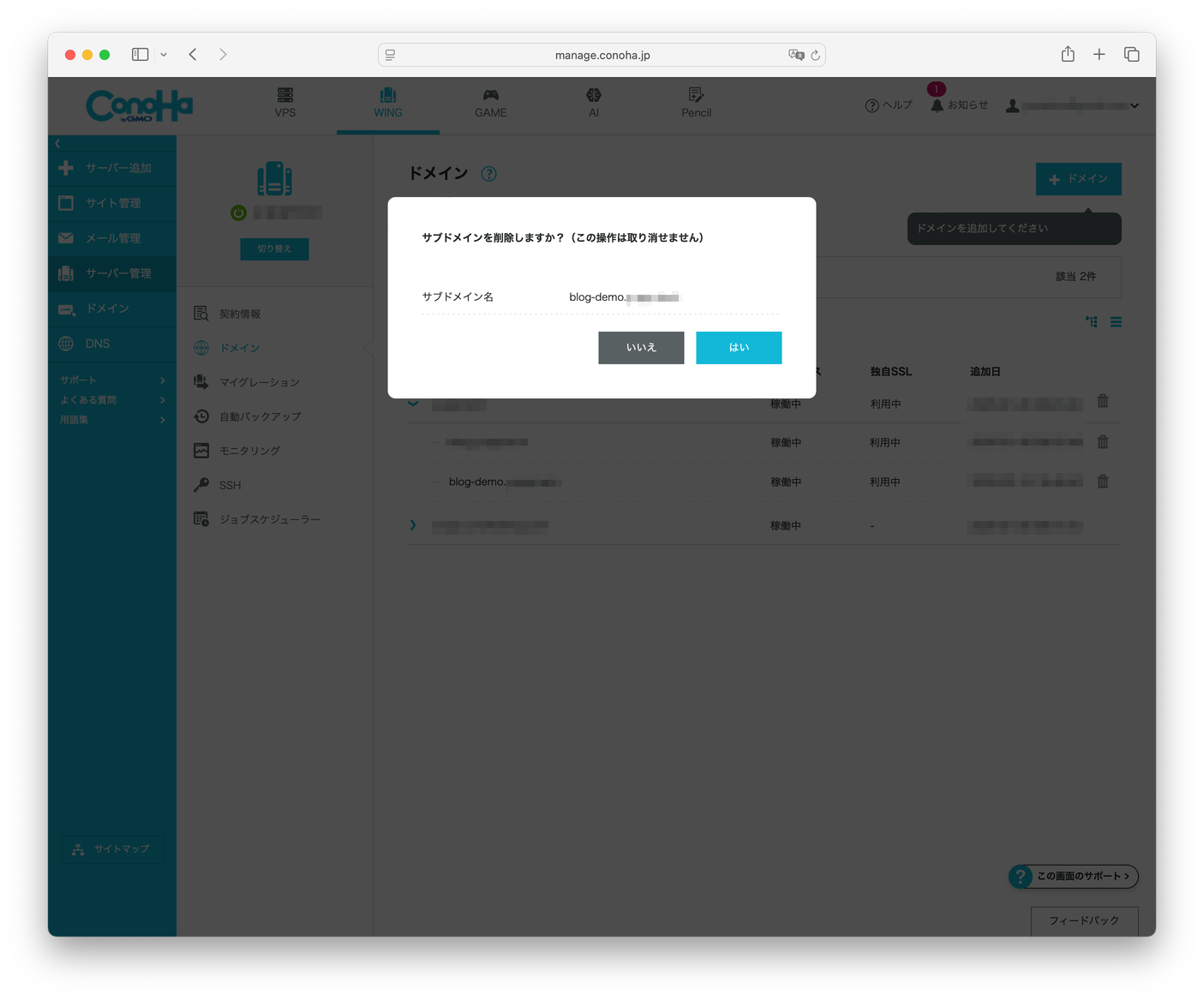
サブドメインを削除する画面の例