
[macOS] Avira Securityのアンインストール
Intel MacBook Proに長らくインストールしていたウィルス対策ソフトのAviraですが、macOS自体にもXProtectやGatekeeperの機構が備わっているということもあり、アンインストールすることにしました。今までありがとう、Avira。
公式サイトにアンインストール手順は掲載されている
Section titled “公式サイトにアンインストール手順は掲載されている”ネットで「Avira アンインストール」を検索すると、完全に削除する方法の紹介記事が見つかりますが、Aviraの公式サイト(英語)にもアンインストールの手順は掲載されています。
- Finderでアプリケーションフォルダを開く。
- Aviraをゴミ箱にドラッグ&ドロップする。
- 完了をクリックする。
- ゴミ箱を空にする。
設定アプリ→一般→ログイン項目と機能拡張 (macOS Sequoiaの場合)を確認すると、「バックグラウンドでの実行を許可」にAvira Securityが追加されていたり、「機能拡張」にはエンドポイントセキュリティ機能拡張というものが追加されていたりするので、これらを消すのは大変そうな気がしましたが、公式の手順通りでアンインストール作業を行ってみました。
公式サイトの手順でアンインストールしてみた
Section titled “公式サイトの手順でアンインストールしてみた”公式のアンインストール手順のとおり、Finderでアプリケーションフォルダを開いて、Avira Securityをゴミ箱に入れてみました。
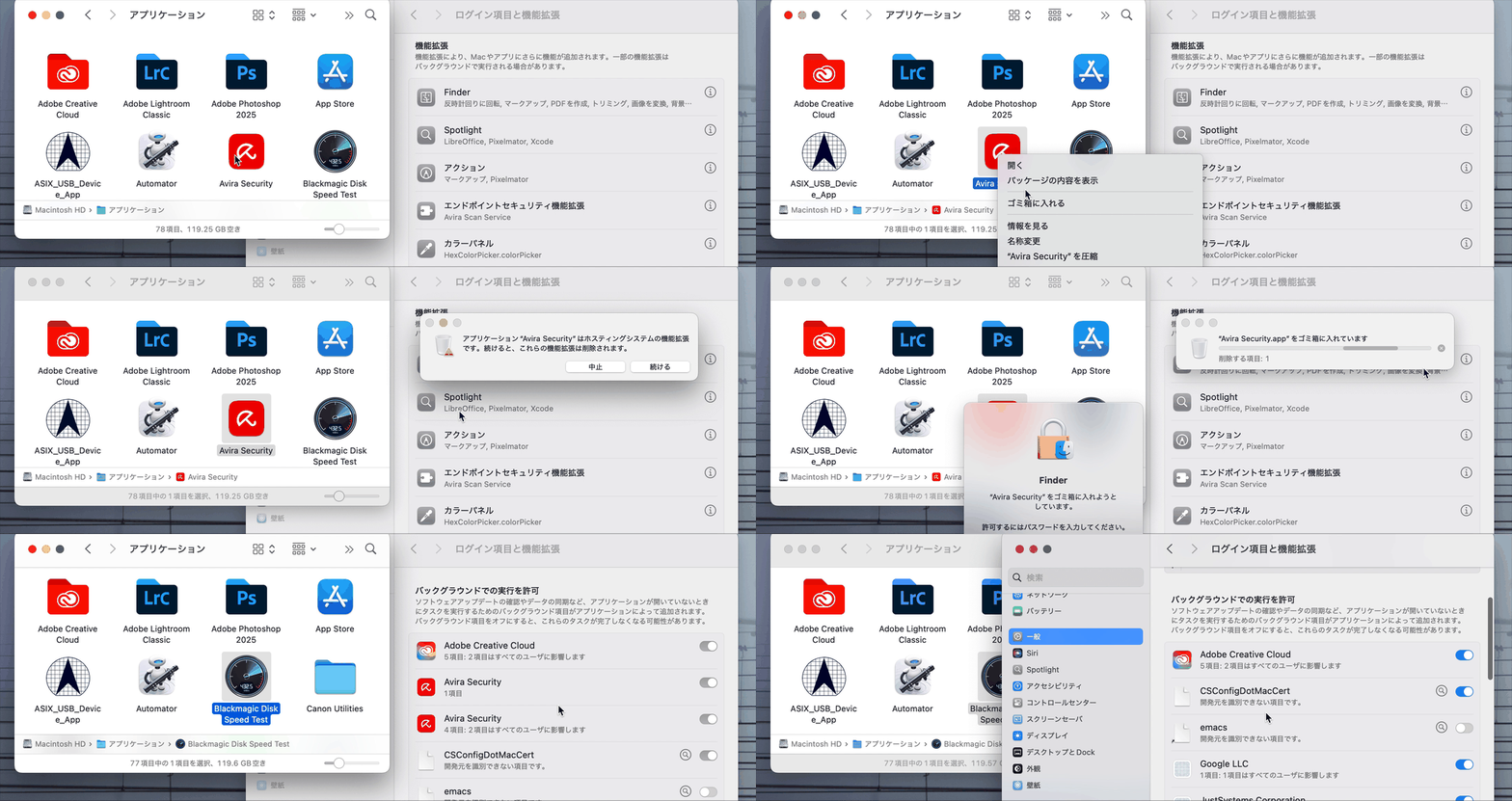
「続けると、これらの機能拡張は削除されます。」というメッセージが表示されるので、続けるボタンを押して続行すると、Macにログインしているユーザーのパスワード入力画面が表示されました。
パスワードを入力すると、Avira Securityのアプリケーションアイコンはゴミ箱に入り、エンドポイントセキュリティ機能拡張は設定アプリのログイン項目と機能拡張から消えていました。
ログイン項目と機能拡張のバックグラウンドでの実行を許可にもAvira Securityが表示されていましたが、一度一般の画面に戻って再びログイン項目と機能拡張を開くと、Avira Securityは消えていました。
公式の手順と少し違うけど、Aviraをアンインストールできました
Section titled “公式の手順と少し違うけど、Aviraをアンインストールできました”私の環境(macOS Sequoia 15.7.1)では、以下の手順でAviraをアンインストールできました。(2025年10月15日現在)
- Finderでアプリケーションフォルダを開く。
- Avira Securityをゴミ箱に入れる。
- 確認メッセージの続けるをクリックする。
- Macのパスワードを入力する。
- ゴミ箱を空にする。
/System/Libraryや/Library、/usrの中を検索してもAvira・aviraを含むファイル名は見つからなかったので、これでアンインストールはできたと判断します。
過去に使っていた製品(名前は忘れました)には/System/Library/LaunchDaemonsにファイルを置きっぱなしにしていたものがありましたので、Aviraはとても行儀の良いソフトだなと思いました。仕事の都合でウィルス対策ソフトが必要になった際には、またお世話になるつもりです。